【2026年】タッチスクリーンノートパソコンのおすすめ10選
タッチスクリーンノートパソコンのレビュー・おすすめ・購入ガイド|2026年10月更新


TENKU Note Pro AI モバイルノートPC
おすすめの理由


TENKU ComfortBook15 薄型ノートパソコン
おすすめの理由

【2026最新ノートパソコン N5095より速い】VETESA
おすすめの理由

【2026新登場】Wingame ノートパソコン 14インチ
おすすめの理由

HP ノートパソコン OmniBook 7 Aero 13-bg
おすすめの理由
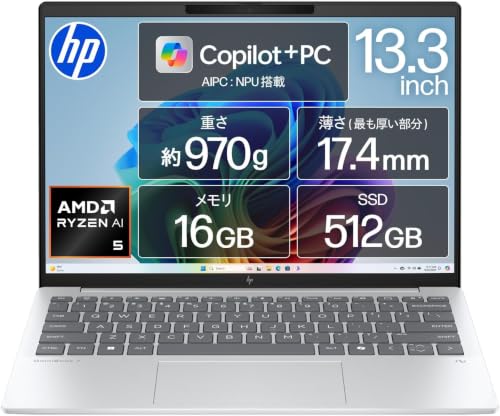
HP ノートパソコン OmniBook 7 Aero 13-bg
おすすめの理由
クイックピック
【2026年】タッチスクリーンノートパソコンのおすすめ10選
クイックピック
TENKU Note Pro AI モバイルノートPC 10.5型(1920x1280 FHD+)10点タッチ液晶 2 in1 UMPC 4960筆圧SurfacePen対応 日本語キーボード USB Type-C 映像出力 約950g (インテル Core Ultra 5 プロセッサー 125U メモリ16GB/SSD512GB)
TENKU ComfortBook15 薄型ノートパソコン 15.6インチ
【2026最新ノートパソコン N5095より速い】VETESA Office 2024搭載 ラップトップ 第14世代 6500Y 15.6インチ 16GB 512GB Nvme SSD Windows11Pro 1920×1080 IPS液晶 WEBカメラ 薄型ノートPC Wi-Fi5 BT5.0ラップトップ 日本語キーボード オンライン授業・在宅勤務・ビデオ鑑賞 ホワイト
【2026新登場】Wingame ノートパソコン 14インチ 日本語キーボード 【Office 2024搭載&Windows 11 Pro】180°開閉可能 薄型ノートpc IPS液晶 目に優しいパネル パソコン 高速5GWiFi/BT5.0/miniHDMI/無線マウス付き/マウスパッド付き laptop 8GB+128GB SSD
HP ノートパソコン OmniBook 7 Aero 13-bg 13.3インチ 軽量970g IPSディスプレイ AMD Ryzen AI 5 340 16GBメモリ 512GB SSD Microsoft Office H&B 2024 Windows11 Home セラミックホワイト Copilotキー搭載 AIPC NPU 50 TOPS (型番:BF8H4PA-AAAB)
HP ノートパソコン OmniBook 7 Aero 13-bg 13.3インチ 軽量970g IPSディスプレイ AMD Ryzen AI 5 340 プロセッサ16GBメモリ 512GB SSD Microsoft Office H&B 2024 Windows11 Home グレイシャーシルバー Copilotキー搭載 AIPC NPU 50 TOPS (型番:BF8H3PA-AAAB)
購入ガイド: タッチスクリーンノートパソコン
📋 目次
1タッチパネルノートパソコンはバッテリーの消耗が早いですか?
タッチパネルノートパソコンは非タッチモデルよりも消費電力がわずかに多くなりますが、最近のバッテリーは効率が良いため、実際の使用で大きな違いを感じることはほとんどありません。バッテリー駆動時間が重視される場合は、タッチ機能を避けるのではなく、60Wh以上の大容量バッテリーを搭載したモデルを選ぶことをおすすめします。
2静電容量式タッチスクリーンと抵抗膜式タッチスクリーンの違いは何ですか?
静電容量式タッチスクリーン(最近のノートパソコンの多くに採用)は反応が良く、マルチタッチジェスチャーに対応していますが、抵抗膜式は耐久性が高い一方で精度が低く、時代遅れの技術です。タッチパネルノートパソコンにおいては、指やスタイラスで自然に操作できる静電容量式が常に優れた選択となります。
32-in-1コンバーチブルは通常のタッチパネルノートパソコンより優れていますか?
コンバーチブル型はタブレットモードに折り畳めるという柔軟性がありますが、標準的なタッチパネルノートパソコンよりも重く、価格も高くなります。実際にタブレット機能が必要な場合のみコンバーチブル型を選び、そうでなければ通常のタッチパネルノートパソコンでコストや重量を抑えつつタッチ機能の利点を得られます。
4タッチパネルノートパソコンに最適な画面サイズはどれくらいですか?
13〜14インチの画面は、画面のどの部分にも快適に手が届くコンパクトさがあり、タッチパネルノートパソコンに最適です。一方、15〜17インチのモデルは画面全体に手を伸ばす頻度が高くなるため、タッチ操作では疲れやすくなります。日々の使い方を考慮し、主にキー入力が中心であれば大きめの画面でも問題ありませんが、タッチ操作を頻繁に行う場合は小さめのサイズを選ぶとよいでしょう。
5あまり使わないなら、タッチパネルに追加料金を払うべきですか?
本当にタッチ機能が不要であれば、費用を抑えるために非タッチモデルを購入する方が賢明です。しかし、タッチパネルは今や標準的な機能となり、価格差も縮まってきています。Windowsを使用するのであれば、タスクバーをスワイプするジェスチャーなど、思いがけず便利に感じる場面もあるため、タッチパネルノートパソコンを選ぶ価値は十分にあります。
選び方について
編集者は製品を試し、それについて書くことを心から愛するメンバーです。各製品の実際の使いやすさと強みを比較し、最も重要な点を独自の「おすすめの理由」にまとめています。購入前に、大切なポイントがひと目でわかります。