【2026年】Protoarc エルゴノミクスマウスのおすすめ10選
Protoarc エルゴノミクスマウスのレビュー・おすすめ・購入ガイド|2026年9月更新

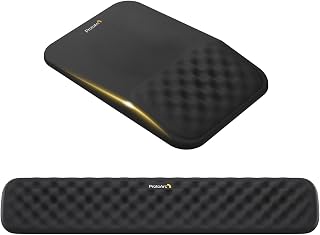
ProtoArc KMP50 エルゴノミクス2点セット リストレスト
おすすめの理由

クイックピック
【2026年】Protoarc エルゴノミクスマウスのおすすめ10選
購入ガイド: Protoarc エルゴノミクスマウス
📋 目次
1Protoarc エルゴノミクスマウスが自分の手のサイズに合うかどうか、どうやって判断すればいいですか?
Protoarcにはさまざまなサイズが用意されています。製品の寸法を確認し、これまで使ってきたマウスと比較してみてください。手が小さめの方にはコンパクトモデルが適しており、手が大きい方はフルサイズモデルを選ぶことで手の疲労を防げます。
2有線モデルと無線モデルのProtoarc エルゴノミクスマウスにはどんな違いがありますか?
無線モデルは動きの自由度が高い一方で充電が必要です。有線モデルは遅延がなく、バッテリー切れの心配もありません。デスクスペースや移動のしやすさを重視するなら無線、メンテナンス不要で即時の応答性を求めるなら有線を選びましょう。
3Protoarc エルゴノミクスマウスはWindowsとMacの両方で使えますか?
ほとんどのProtoarc エルゴノミクスマウスは、USBまたは2.4GHzワイヤレス接続を通じて両方のOSでプラグアンドプレイに対応しています。ただし旧モデルではMacへの対応が限定的な場合があるため、購入前に商品ページで対応状況を確認してください。
4日常の作業に必要なDPIはどれくらいですか?
オフィスワークやブラウジング程度であれば1600 DPIで十分ですが、ゲームや詳細なデザイン作業には、より高い範囲で調整できるものが向いています。Protoarc エルゴノミクスマウスは通常400〜3200 DPIに対応しており、余計な機能に費用をかけずにほとんどのユーザーの用途をカバーできます。
5Protoarc エルゴノミクスマウスは、普段使っているマウスに比べて本当に手首の痛みを軽減してくれますか?
縦型または輪郭に沿った形状のグリップは、前腕を自然な位置に保つことで手首への負担を軽減しますが、効果を得るには継続的な使用が必要です。効果を実感するまでには1〜2週間ほどかかり、あわせて適切なデスク環境や姿勢も重要になります。
選び方について
編集者は製品を試し、それについて書くことを心から愛するメンバーです。各製品の実際の使いやすさと強みを比較し、最も重要な点を独自の「おすすめの理由」にまとめています。購入前に、大切なポイントがひと目でわかります。