【2026年】内蔵ハードディスクのおすすめ10選
内蔵ハードディスクのレビュー・おすすめ・購入ガイド|2026年10月更新


Seagate BarraCuda 3.5インチ 内蔵HDD 4TB
おすすめの理由


Seagate BarraCuda 3.5" 1TB
おすすめの理由

Seagate BarraCuda 3.5インチ 内蔵HDD 8TB
おすすめの理由

Western Digital ウエスタンデジタル WD Blue
おすすめの理由

Western Digital HDD 500GB WD Blue
おすすめの理由

【Amazon.co.jp限定】 WD ウエスタンデジタル 内蔵
おすすめの理由

【Amazon.co.jp限定】Western Digital
おすすめの理由
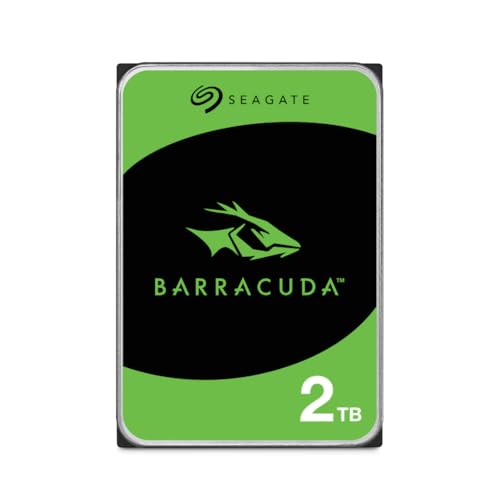
Seagate BarraCuda 3.5インチ 内蔵HDD 2TB
おすすめの理由

東芝 3.5インチ HDD 内臓 2TB DT02ABA200
おすすめの理由

【Amazon.co.jp限定】 WD ウエスタンデジタル 内蔵
おすすめの理由
クイックピック
【2026年】内蔵ハードディスクのおすすめ10選
クイックピック
Seagate BarraCuda 3.5インチ 内蔵HDD 4TB PC用 ST4000DM004
Seagate BarraCuda 3.5" 1TB 内蔵ハードディスク HDD 2年保証 6Gb/s 64MB 7200rpm 正規代理店品 ST1000DM010
Seagate BarraCuda 3.5インチ 内蔵HDD 8TB PC用 ST8000DM004
Western Digital ウエスタンデジタル WD Blue 内蔵 HDD ハードディスク 1TB CMR 3.5インチ SATA 7200rpm キャッシュ64MB PC WD10EZEX-EC
Western Digital HDD 500GB WD Blue PC 3.5インチ 内蔵HDD WD5000AZLX 【国内正規代理店品】
【Amazon.co.jp限定】 WD ウエスタンデジタル 内蔵 HDD 2TB WDRed Plus HDD 3.5 NAS向け CMR WD20EFPX-AJP 5400rpm キャッシュ64MB エコパッケージ【国内正規取扱代理店】
【Amazon.co.jp限定】Western Digital ウエスタンデジタル WD Blue 内蔵 HDD ハードディスク 8TB CMR 3.5インチ SATA 5640rpm キャッシュ256MB メーカー保証2年 WD80EAAZ-AJP エコパッケージ【国内正規取扱代理店】
Seagate BarraCuda 3.5インチ 内蔵HDD 2TB PC用 ST2000DM008/EC
東芝 3.5インチ HDD 内臓 2TB DT02ABA200
【Amazon.co.jp限定】 WD ウエスタンデジタル 内蔵 HDD 4TB WDRed Plus HDD 3.5 NAS向け CMR WD40EFZZ-AJP 5400rpm キャッシュ128MB エコパッケージ【国内正規取扱代理店】
購入ガイド: 内蔵ハードディスク
📋 目次
1HDDとSSDの内蔵ハードディスクの違いは何ですか?
HDDは回転するディスクを使用し、安価で大容量のストレージが可能です。一方SSDはフラッシュメモリを使用し、はるかに高速で耐久性も高いですが、1ギガバイトあたりのコストは高くなります。ゲーム、動画編集、日常的な作業には、SSDの方が明らかに動作が速く感じられます。予算内で最大限のストレージ容量が必要な場合はHDDが適しています。
2実際にどれくらいのストレージ容量が必要ですか?
文書作成やネット閲覧、軽いゲームなどの基本的な用途には500GB~1TBで十分です。ゲームライブラリやコンテンツ制作には2TB以上を目安にしてください。どのファイルをローカルに保存し、どれをクラウドストレージに置くかを考慮しましょう。また、実際に使用できる容量は表示されている容量より通常10~15%少なくなることも覚えておいてください。
3内蔵ハードディスクにおいてRPMは重要ですか? どのくらいの速度を選ぶべきですか?
RPMはHDDがデータにアクセスする速度に影響します。7200 RPMが標準で、多くのユーザーに適しています。5400 RPMは低速ですが、発熱が少なく消費電力も抑えられます。ゲームや負荷の高いマルチタスク作業には7200 RPMを選びましょう。5400 RPMはバックアップやサブストレージとしての用途であれば問題ありません。
4内蔵ハードディスクを購入する前に確認すべきスペックは何ですか?
フォームファクター(ノートPCなら2.5インチ、デスクトップPCなら3.5インチ)、接続タイプ(SATAまたはSSDの場合はNVMe)、速度(HDDはRPM、SSDは読み書き速度)、キャッシュサイズを確認しましょう。また、マザーボードとの互換性を確認し、複数のストレージデバイスを使用する場合は、システムの電源ユニットがそれに対応できるかも確認してください。
5高価格帯の内蔵ハードディスクにお金をかける価値があるのはどんな場合ですか?
信頼性が重要な場合や、高いパフォーマンス(コンテンツ制作向けの高速読み書きが可能なNVMe SSDなど)が必要な場合は、優れた保証が付いた信頼できるブランドに多めに投資する価値があります。日常的な用途であれば、定評のあるメーカーの中価格帯モデルでも十分な性能とコストパフォーマンスが得られます。
選び方について
編集者は製品を試し、それについて書くことを心から愛するメンバーです。各製品の実際の使いやすさと強みを比較し、最も重要な点を独自の「おすすめの理由」にまとめています。購入前に、大切なポイントがひと目でわかります。