【2026年】パソコンモニターのおすすめ10選
パソコンモニターのレビュー・おすすめ・購入ガイド|2026年10月更新


ASUSモニター / VY249HGR Eye Care モニター
おすすめの理由


Minifire モニター27インチ USB-C 120Hz FHD
おすすめの理由

【Amazon.co.jp限定】MSI ビジネスモニター PRO
おすすめの理由
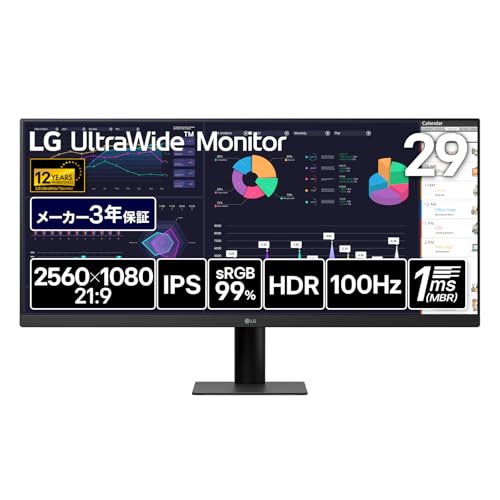
LG ウルトラワイド モニター 29U511A-B 29インチ
おすすめの理由

HKC PCモニター 23.8インチ FHD 144Hz IPS
おすすめの理由

KTC 32インチ 湾曲ゲーミングモニター 240Hz/
おすすめの理由

Z Z-Edge(ゼロエッジ) ゲーミングモニター 24.5型
おすすめの理由

Amazon Basics 27 Inch Monitor
おすすめの理由

Amazon Basics 24 Inch (23.8 inch
おすすめの理由
クイックピック
【2026年】パソコンモニターのおすすめ10選
クイックピック
ASUSモニター / VY249HGR Eye Care モニター / 23.8インチ FHD(1920 x 1080)/ IPS / 120Hz(OC) / SmoothMotion / 1ms(MPRT)/ Adaptive Sync/ブルーライト軽減機能/フリッカーフリー/抗菌加工/国内正規品
Minifire モニター27インチ USB-C 120Hz FHD 1920×1080 HDR10 Adaptive Sync sRGB 110% VESA フレームレス Type-C/HDMI スピーカー内蔵(USB Type-Cケーブル付き-MF27C1)
【Amazon.co.jp限定】MSI ビジネスモニター PRO MP251W E2 24.5インチ/フルHD/IPSパネル/120Hz/HDMI/MSI Power Link/DisplayPort/D-sub/アンチフリッカー/ブルーライトカット/スピーカー搭載/HDR/VESA対応/3年保証
LG ウルトラワイド モニター 29U511A-B 29インチ 平面/2560×1080/100Hz/IPS/sRGB 99%/HDR
HKC PCモニター 23.8インチ FHD 144Hz IPS Adaptive-Sync sRGB99% PS5対応 3年保証 V2418S

PHILIPS 液晶ディスプレイ PCモニター (23.8インチ/IPS/FHD/120Hz/1ms/5年保証/HDMI, D-Sub/チルト/ブルーライト軽減/省資源化パッケージ/AdaptiveSync/SDGs対応/ケーブル付/アダプタ) 24E2N2100/11
KTC 32インチ 湾曲ゲーミングモニター 240Hz/ 1ms(MPRT) / FHD VA / 1500R湾曲率 / 3500:1コントラスト比 / HDR10 / sRGB 99% / DCI-P3 94% 広色域 / 350cd/m² / AdaptiveSync対応 / HDMI2.0*2/DP1.4*1 チルト可能 VESA対応 H32S17F
Z Z-Edge(ゼロエッジ) ゲーミングモニター 24.5型 240Hz VA FHD(1920x1080) 1ms HDR10 AMD FreeSync対応 非光沢 超薄型 HDMI DP フリッカーフリー VESA対応 国内2年保証(要登録) UG25I ブラック
Amazon Basics 27 Inch Monitor, FHD 1080P, Max 100Hz, VESA Compatible, Built-in Speakers
Amazon Basics 24 Inch (23.8 inch viewable) Monitor, FHD 1080P, Max 100Hz, VESA Compatible, Built-in Speakers
購入ガイド: パソコンモニター
📋 目次
1デスクにはどのサイズのパソコンモニターを選べばいいですか?
一般的なオフィスワークや日常使いには、24〜27インチがちょうど良いサイズです。目の疲れを軽減できる大きさでありながら、頻繁に頭を動かす必要もありません。詳細なデザイン作業やゲームをする場合は、27〜32インチだとより広い画面スペースが得られますが、快適に見るためには少し離れて座る必要があります。
2IPS、VA、TNパネルの違いは何ですか?
IPSパネルは色の再現性と視野角の広さに優れており、写真・映像編集に最適です。VAパネルは黒の締まりとコントラストが高く、コンテンツ制作に向いています。TNパネルは最も安価で応答速度が速いためゲーム向きですが、色の再現性が低く視野角も狭いので、高いリフレッシュレートを重視する competitive ゲーマー以外にはあまりおすすめできません。
3高リフレッシュレートのパソコンモニターは本当に必要ですか?
シューティングゲームなど動きの速いゲームや、競技目的でプレイする場合は、144Hz以上だと反応速度に明確な差を感じられます。一般的な作業やネットサーフィン、カジュアルなゲームであれば60Hzでも十分快適に使えて、コストも抑えられます。アップグレードが実際に活かせる場合にのみ検討する価値があります。
41080p、1440p、4Kの違いは何ですか?
1080pは24〜27インチであれば十分にきれいですが、それより大きい画面ではぼやけて見えることがあります。1440pはよりシャープで、27〜32インチの画面に最適で、高性能なグラフィックカードを必要としません。4Kは非常に美しい映像を実現しますが、ゲームや映像編集を滑らかに動かすには高価なハードウェアが必要で、その画質の違いを実感するには画面に近づくか、非常に大きなパソコンモニターを選ぶ必要があります。
5カーブ型のパソコンモニターに追加費用を払う価値はありますか?
カーブ型のパソコンモニターは目の疲れを軽減し、特に32インチ以上のサイズではより臨場感のある視聴体験を得られますが、これは必須というよりは好みの問題です。長時間画面の近くに座って作業する場合は、追加コストを払う価値がありますが、そうでなければフラットパネルでも十分に問題なく使えます。
選び方について
編集者は製品を試し、それについて書くことを心から愛するメンバーです。各製品の実際の使いやすさと強みを比較し、最も重要な点を独自の「おすすめの理由」にまとめています。購入前に、大切なポイントがひと目でわかります。